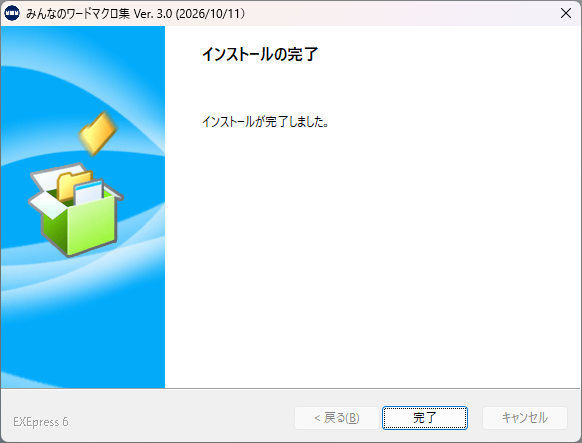


以下2種類のアップデート方法があります。インストールの方法と似ています。
最新版をダウンロードしてZIPフォルダを解凍してください。2つのフォルダとテキストファイルが同梱されています。
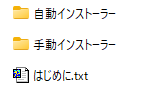
手動アップデート
1.「手動インストーラー」のフォルダ内に以下のファイルがあることを確認します。
2.Wordを終了します。
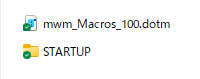
3.「STARTUP」をクリックすると「STARTUPフォルダ」が開きます。
現在利用中の「mwm_Macros_100.dotm」(古いバージョンをご利用の場合、「mwm_Macros_100.dot」)が保存されています。これを削除してください。

Wordを終了している場合には削除できます。以下のようになりました。

「mwm_Macros_100.dotm」や「mwm_Macros_100.dot」を削除できない場合には、Windowsを再起動してください。
4.このフォルダに新しい「mwm_Macros_100.dotm」をコピーして貼り付けてください。
5.Wordを起動します。
新しいみんなのワードマクロ集が起動します。[アドイン]タブに以下のボタンが表示されたらアップデートが成功です。ボタンを登録されている場合は、いつものボタンが表示されると思います。
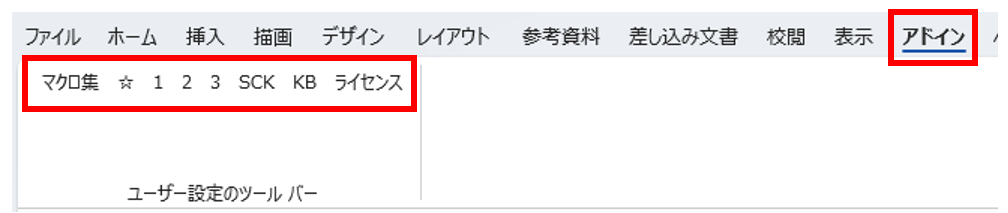
ボタンが表示されない場合には、以下の記事をご覧ください。
【動画】アドインをインストール時にボタンが表示されない場合の対処
自動アップデート
1.「自動インストーラー」のフォルダ内に以下のファイルがあることを確認します。

2.ファイルをダブルクリックすると以下の画面が表示されますので、手順に従ってアップデートをしてください。
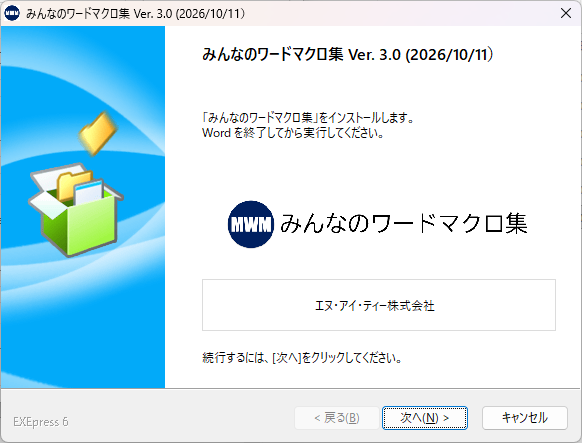
上記のダイアログが表示されず、以下のメッセージが表示された場合には、[詳細情報]をクリックしてください。

以下のように表示が変わります。[実行]ボタンをクリックすると色deチェックのインストーラーが起動します。

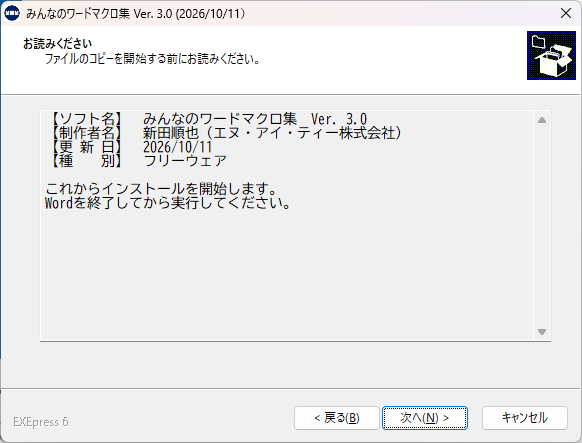
[次へ]ボタンをクリックしてしばらくするとアップデートが完了します。