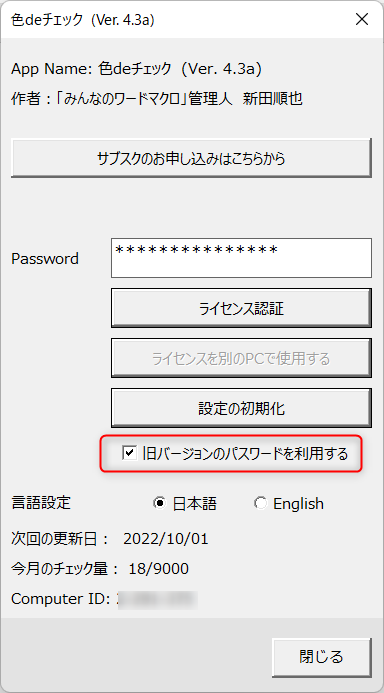


利用している認証サービスのサーバーエラーが原因で、色deチェックを起動できない場合、以下の方法で臨時パスワードを利用してご利用ください。
(2026-10-24)今後の開発により、認証サービスのサーバーエラーの場合でも色deチェックを継続ご利用いただけるように対策をします。
<目次>
ライセンスコードをメモ
まず、現在利用しているライセンスコードをメモしてください。一時的にオフライン認証で使用したあとにオンライン認証をし直す際に必要です。
登録方法
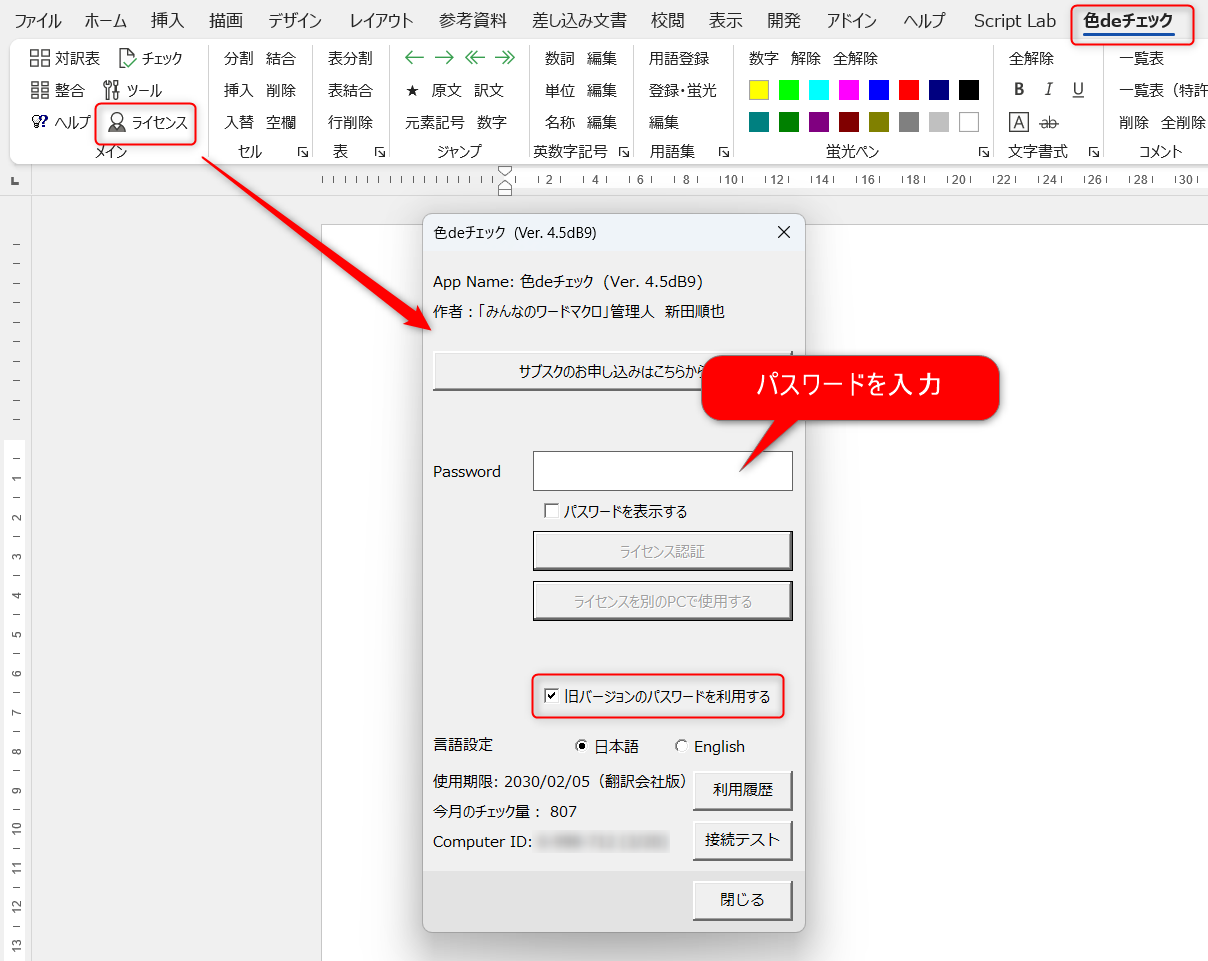
以下の通り、[旧バージョンのパスワードを利用する]をオンにしてパスワードを入力し、[ライセンス認証]ボタンをクリックして登録してください。
オンライン認証への変更方法
再度、オンライン認証してください。ライセンスコードが手元にない場合は、以下の方法で調べてください。
①[色deチェック]タブの②[ライセンス]ボタンをクリックして以下のダイアログを開き③ユーザーIDと④ライセンスコードを入力し、⑤[ライセンス認証]ボタンをクリックして登録します。
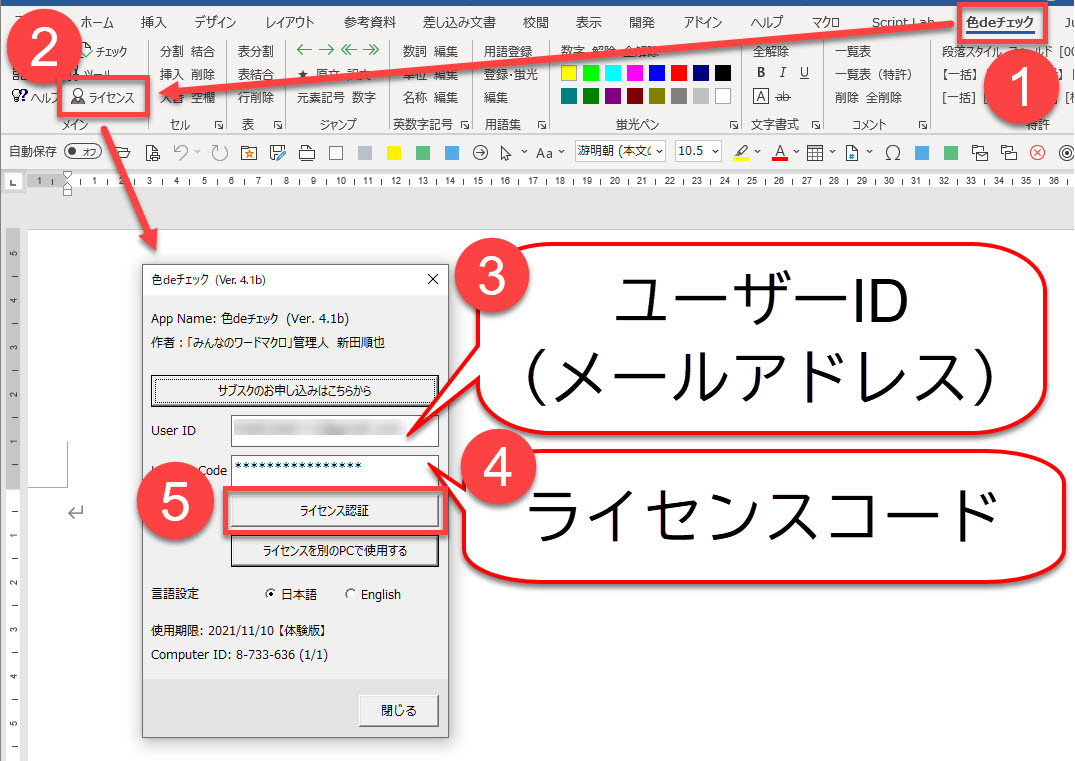
User IDとLicense Codeの入力欄が表示されていない場合は、以下の[旧バージョンのパスワードを利用する]のチェックがオンになっています。これをオフにしてください。