Office製品の自動更新に含まれたバグが原因でOffice製品で利用しているマクロやアドインに不具合が発生する場合、元のバージョンに戻して一時的に不具合を解消することがあります。
- 【Word VBA】Microsoft Visual C++ Runtime Library の Assertion failed! エラーの対処方法
- 【Wordアドイン】エラー対策としてWordを前のバージョンに戻す方法(2025年8月版)
- 【Wordアドイン】Wordを前のバージョンに戻せない場合の対処方法
しかしこのようなマクロやアドインの不具合は、Office製品がその後の更新でバグを修正すると自然と解消されます。バグ修正やセキュリティの観点からもOffice製品をできるだけ最新版に更新して利用するほうがよいと思います。なので、Office製品のバグが修正されたらすぐに最新版に更新することをお勧めします。
この記事では、一時的に無効にしておいた自動更新をふたたび有効にする方法を紹介します。
<目次>
1.更新を有効にする
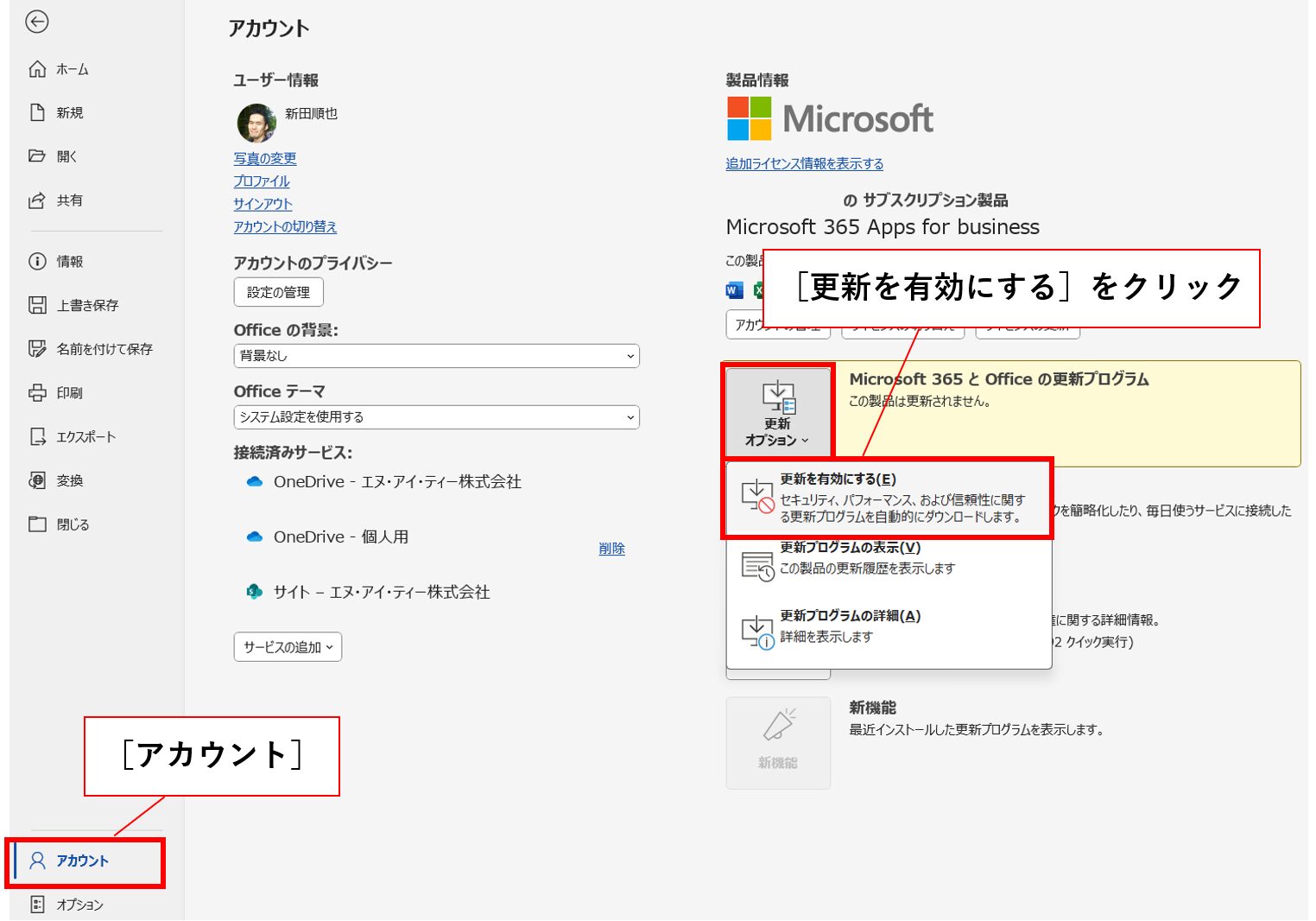
Wordの[ファイル]タブから[アカウント]をクリックして、アカウントページを表示します。Office製品の[ファイル]タブで表示されるページは、バックステージビューと呼ばれています。ときどきブログに登場します。
自動更新を無効にしている場合、[更新オプション]ボタンの右側には、以下のように「この製品は更新されません。」とクリーム色の背景色で表示されています。
[更新オプション]ボタンのメニューから[更新を有効にする]をクリックします。
2.今すぐ更新する
更新が有効になった場合、[更新オプション]ボタン右側にあるクリーム色の枠が消えます。
再度、[更新オプション]ボタンのメニューの[今すぐ更新]をクリックします。
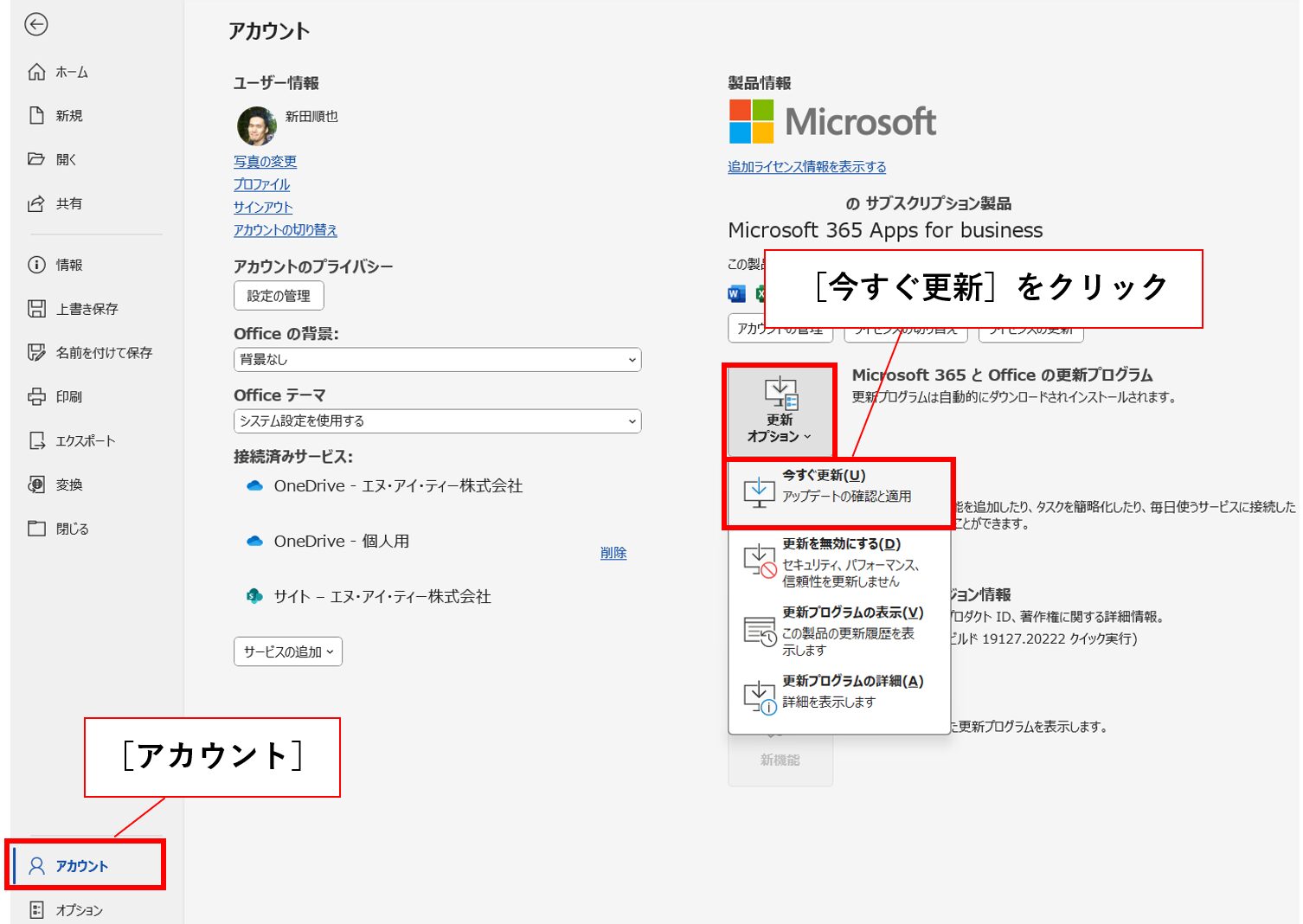
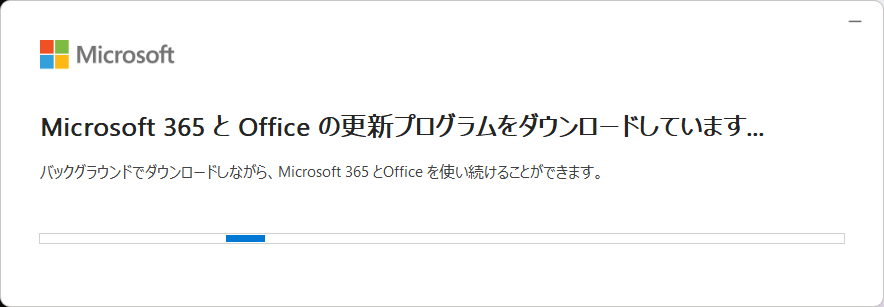
すると、Officeの最新版のダウンロードが始まり、自動的に最新版がインストールされます。