



8月のWordのアップデート(バージョン 2508(ビルド 19127.20134))やバージョン 2508(ビルド 19127.20154)により、色deチェックなどのアドインで不具合が発生しております。バージョン 2507 に戻す(ロールバックする)方法を紹介します。これまでも何度かこのようなWordのアップデートに伴うアドインの不具合が発生しましたが、後に修正されました。修正するまでの一時的な措置です。Microsoft には本件のフィードバックをしました。
以下の記事に、Wordを前のバージョンに戻す方法が書かれていますが、今回の記事では、Word 365/2016/2019/2021/2024(365以外は製品版です。ボリュームライセンス版を除く)の最新版から1つ前のバージョンに戻すための具体的なバージョン番号を紹介します。ほかのバージョンのWordをご利用の場合、以下の記事を参考にして対応するバージョン番号を見つけて実行してください。
こちらもCHECK
-

-
【Wordアドイン】エラー対策としてWordを前のバージョンに戻す方法
(追記)2020年5月8日 5月4日に修正版がアップされました。Wordを最新版にすると不具合が解消されます。 【Wordアドイン】Office 更新プログラムを有効にする方法 最近またOfficeの ...
症状
色deチェックをインストールしたWordの場合、Wordを起動時に、以下のエラーメッセージが表示されます。色deチェックでチェックを実行しようとしても同じエラーメッセージが表示されます。
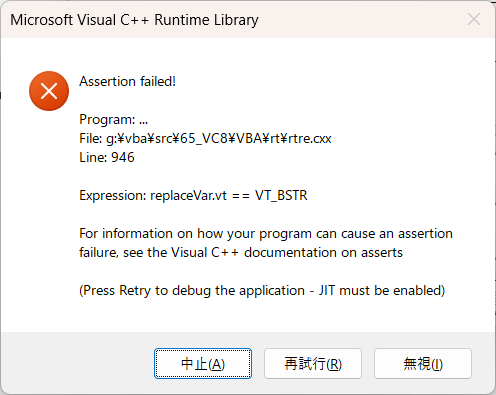
Microsoft Visual C++ Runtime Library
Assertion failed!
Program: ...
File: g:\vba\src\65_VC8\VBA\rt\rtre.cxx
Line: 946
Expression: replaceVar.vt == VT_BSTR
For information on how your program can cause an assertion failure, see the Visual C++ documentation on asserts
(Press Retry to debug the application - JIT must be enabled)
原因
Wordのバージョンが更新されたことで、エラーが発生するようになってしまいました。私が自分のアドインで確認したのは、VBScriptの正規表現の置換処理でこのエラーが出ました。ほかの処理でもエラーが発生するかもしれません。
(参考)【Word VBA】Microsoft Visual C++ Runtime Library のエラーが出る場合の対処方法
Wordのバージョン情報を確認
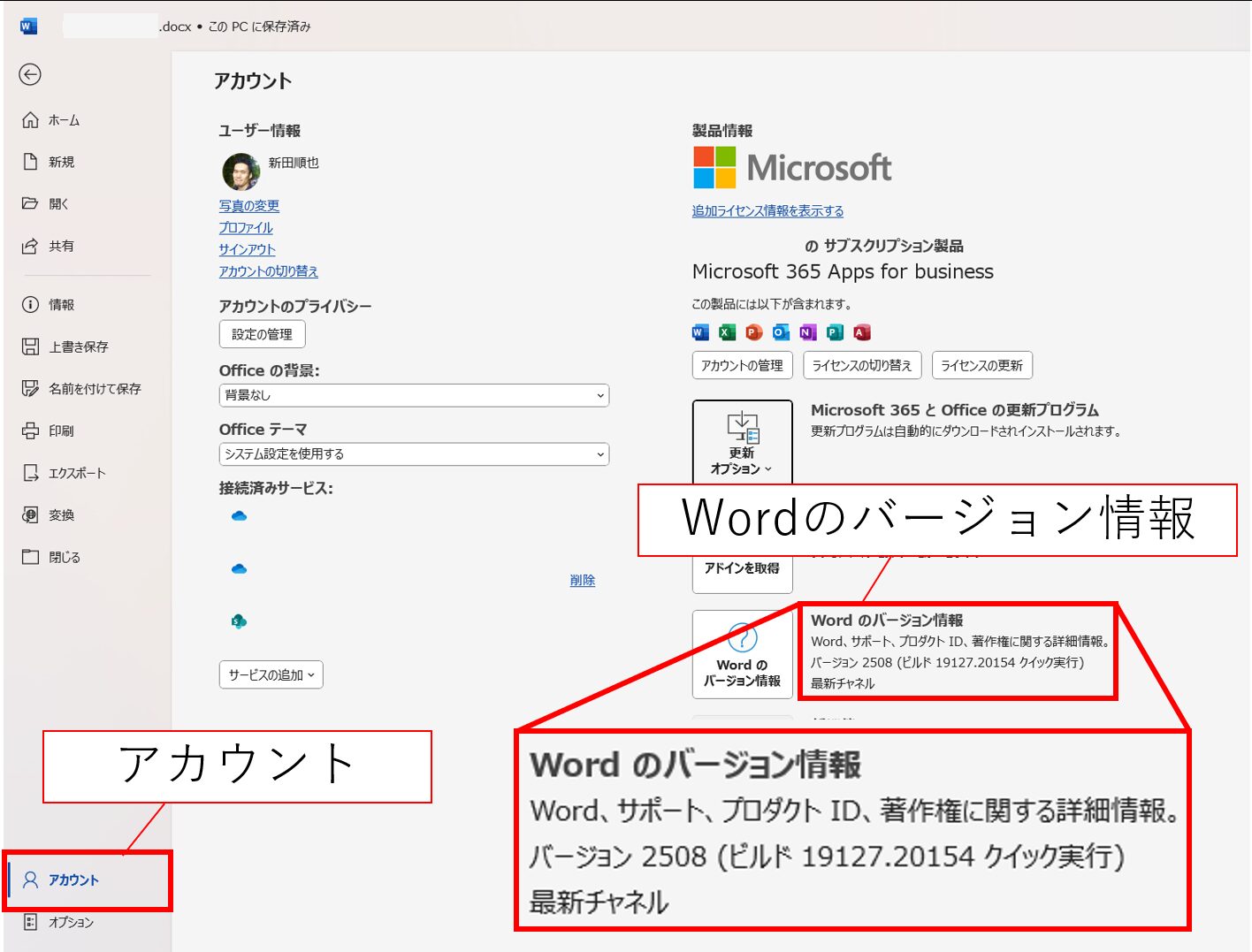
まずはバージョンの確認です。[ファイル]タブからバックステージビューを開きの[アカウント]をクリックして、Wordのバージョン情報を確認してください。不具合が発生している場合、このバージョン番号がバージョン 2508(ビルド 19127.20134)やバージョン 2508(ビルド 19127.20154)になっています。
対策
1つ前のバージョン(バージョン 2507)に戻します。自動更新を無効にしてから、元のバージョンに戻す処理を行います。以下の4つの手順を実行してください。
1.Officeの自動更新を無効にする
まずは自動更新を無効にします。そうしないと、今回の記事でせっかく古いバージョンに戻したのにまた自動的に最新版になってしまいます。
[ファイル]タブからバックステージビューを開きの[アカウント]をクリックして、[更新オプション]をクリックしメニューから[更新を無効にする]を選択します。
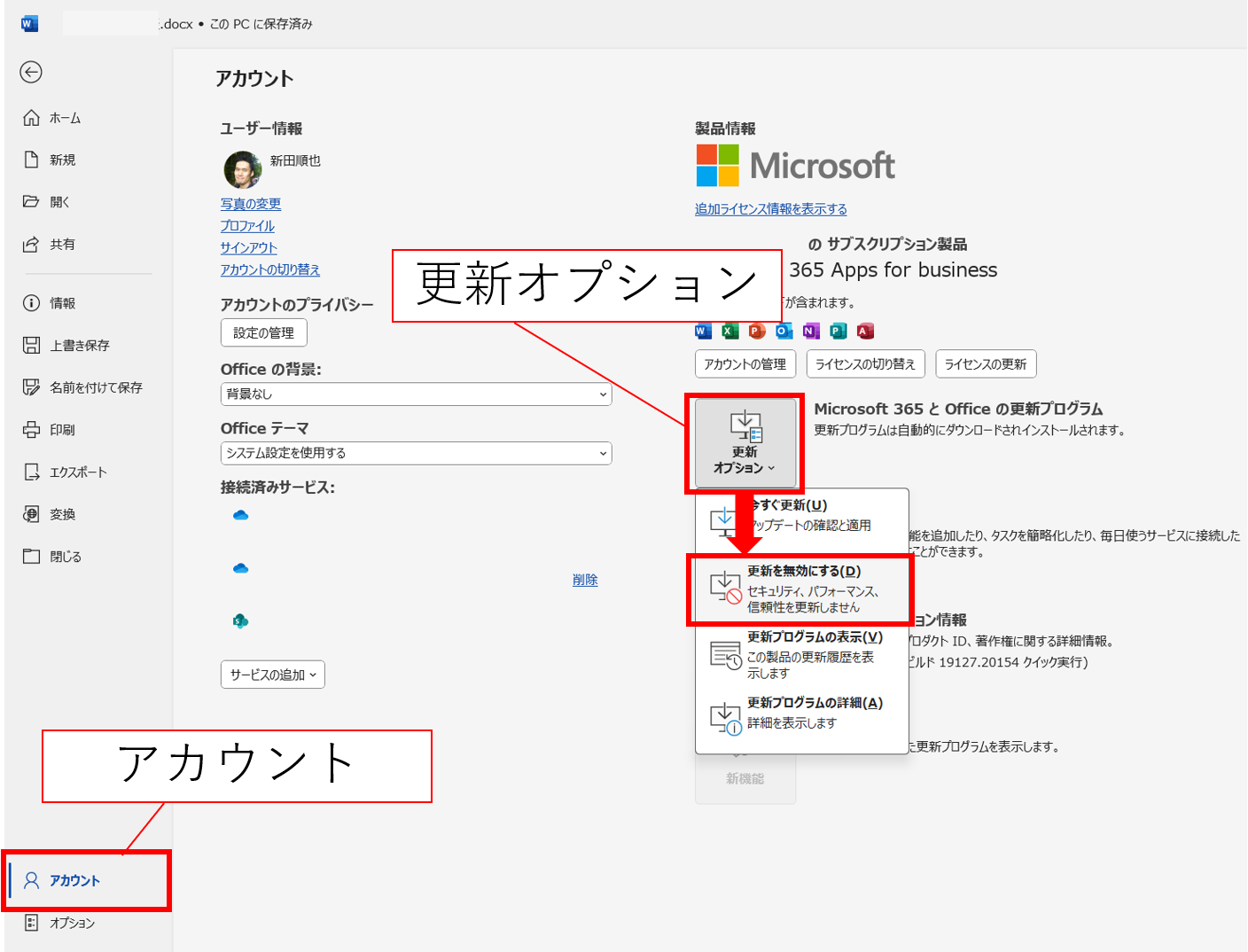
すると、以下のような表示になり更新が中止されます。
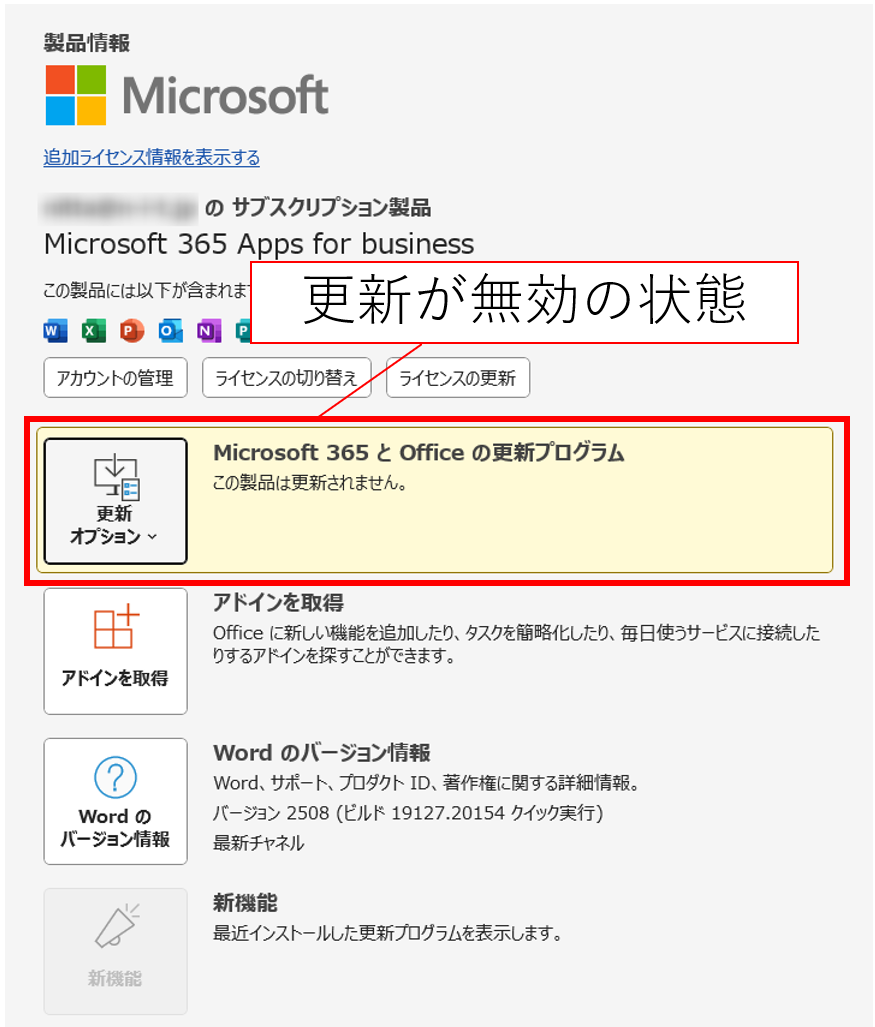
以下、サポートさせていただいたお客様からお借りしたスクリーンショットです。上記の私のWordとは表示が異なり、お客様のWordのバージョン情報には、バージョン 2508(ビルド 19127.20134 クイック実行)となっています。
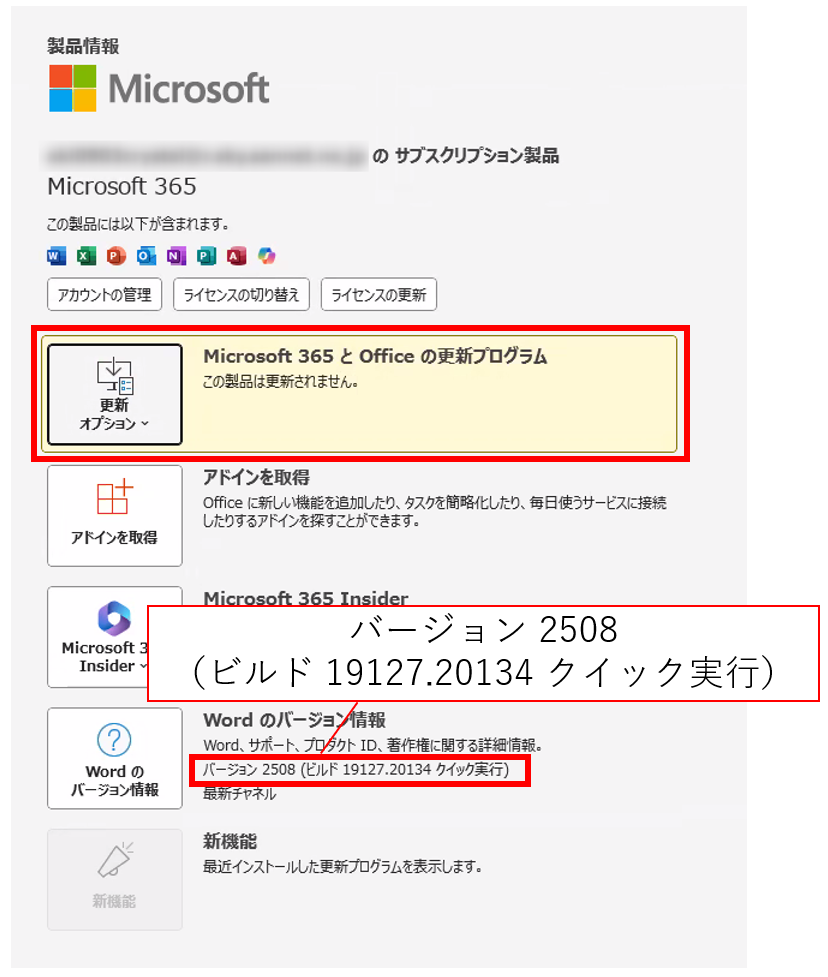
[更新オプション]ボタンが表示されない場合は、以下の記事をご覧ください。
こちらをCHECK
-
-
【Wordアドイン】Wordを前のバージョンに戻せない場合の対処方法
【Wordアドイン】エラー対策としてWordを前のバージョンに戻す方法(2025年8月版) に基づいてWordのバージョンを戻そうとしても、うまくいかない場合があります。これまでにいただいたご質問に回 ...
2.古いバージョンに戻す
コマンドプロンプトというウィンドウを表示して操作をします。
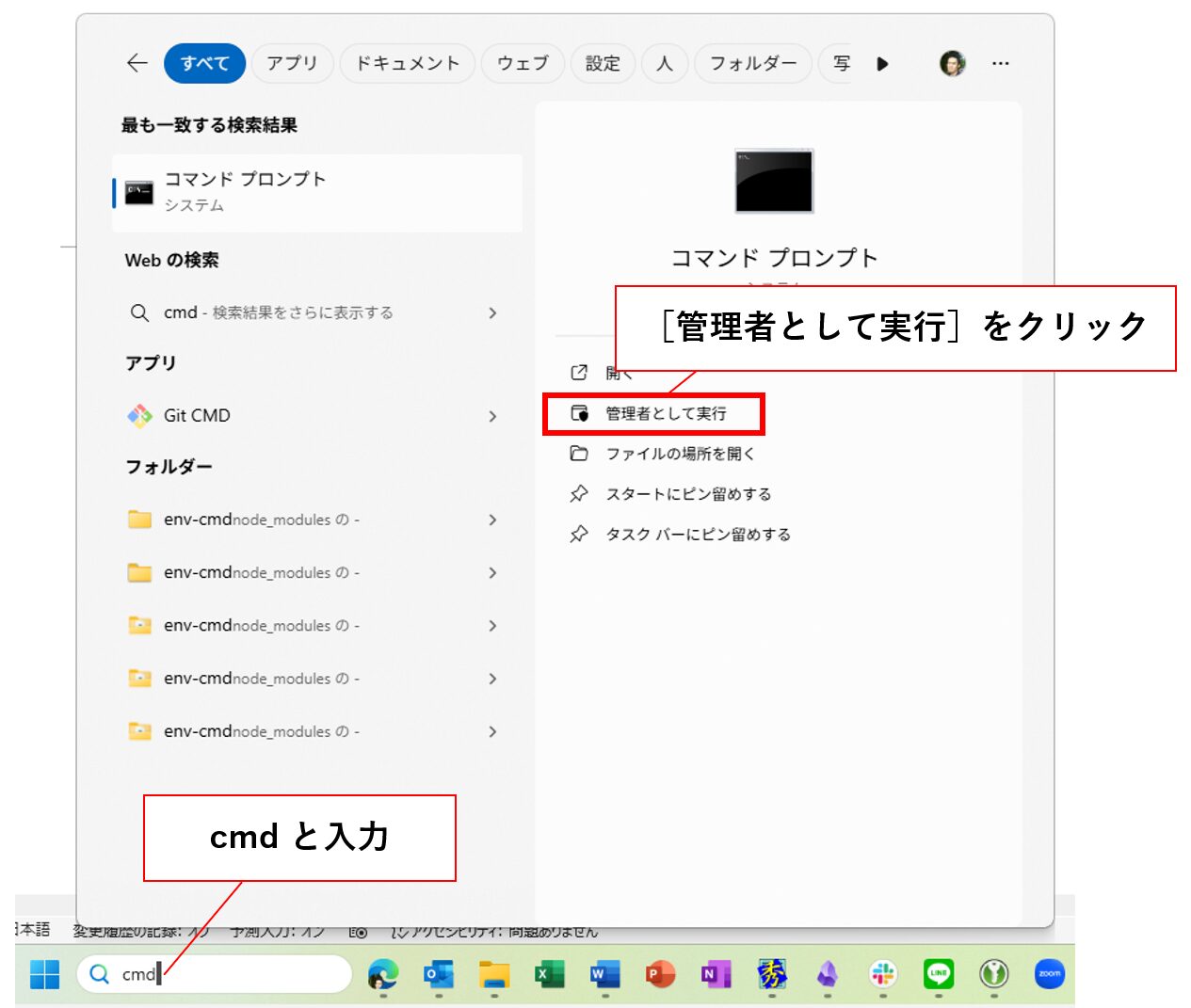
[Windows] + [Q] を同時に押して、Windowsの検索機能を起動します。
ここで、半角でcmdと入力すると、コマンドプロンプトが見つかります。
コマンドプロンプトのアイコン上で右クリックをして、[管理者として実行]を選択します。
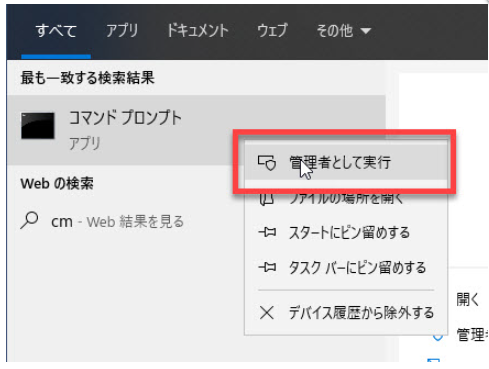
別の方法として、以下のようにタスクバーの検索窓に半角でcmdと入力し、検索されたコマンドプロンプトに対して[管理者として実行]をクリックしても起動できます。
すると、黒い背景のウィンドウが表示されます。
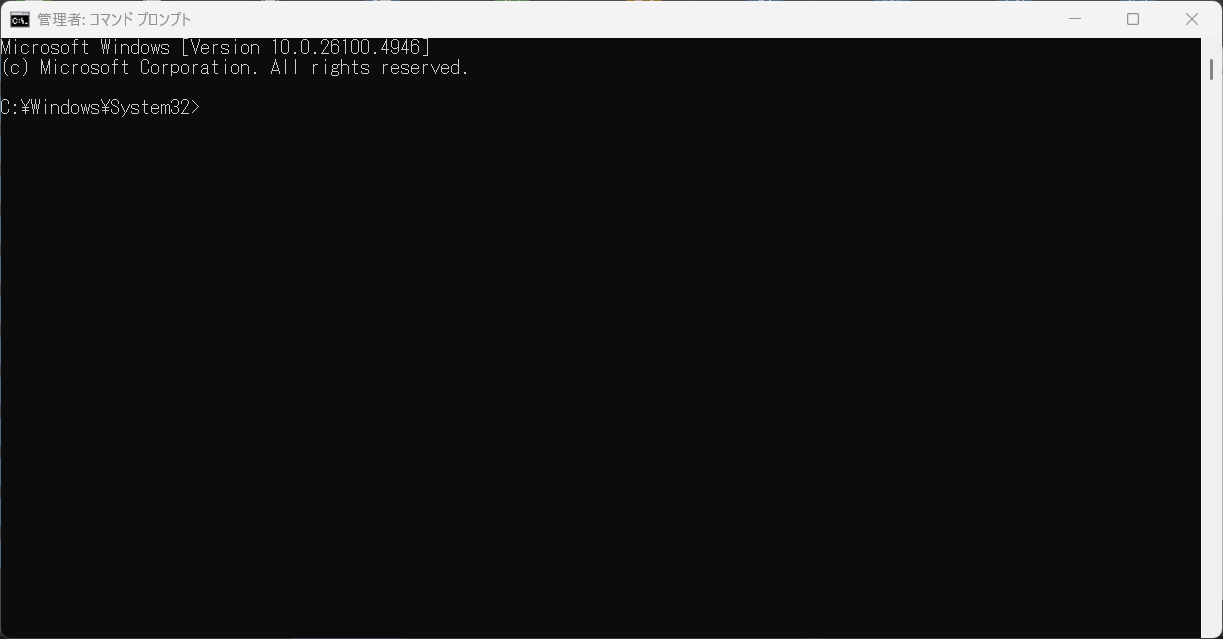
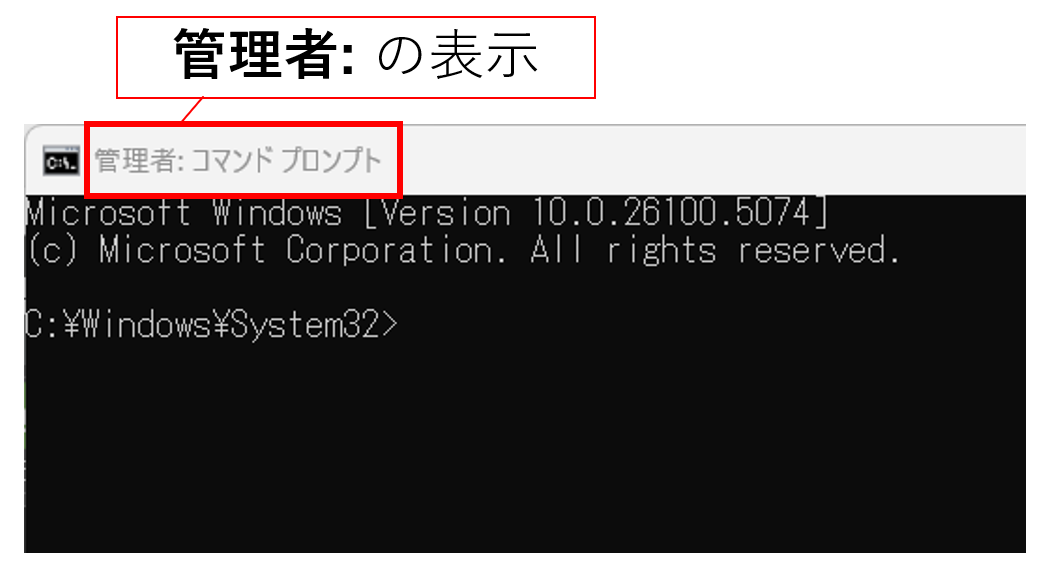
タイトルバーに、「管理者:コマンドプロンプト」と書かれていることを確認してください。そうでない場合は、ウィンドウを閉じてやり直してください。
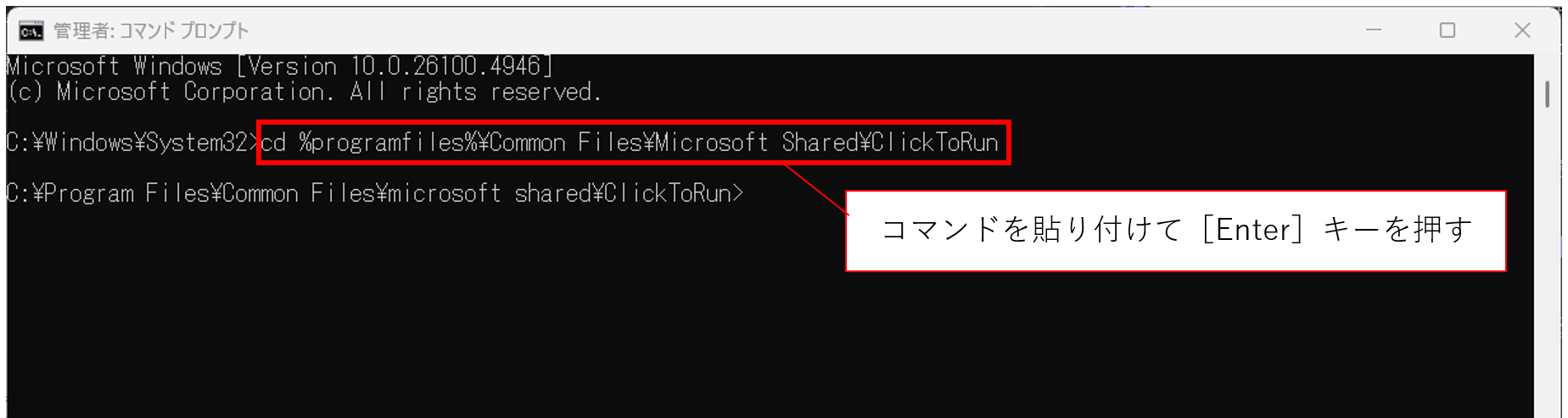
カーソル位置に以下の文字列をコピペして[Enter]キーを押してください。
cd %programfiles%\Common Files\Microsoft Shared\ClickToRun
以下のような入力状態です。ここで[Enter]キーを押すと以下のようになります。
上記のように新しい行が表示されますから、今度は以下の文字列をコピペでカーソル位置に貼り付けて[Enter]キーを押してください。
officec2rclient.exe /update user updatetoversion=16.0.19029.20156
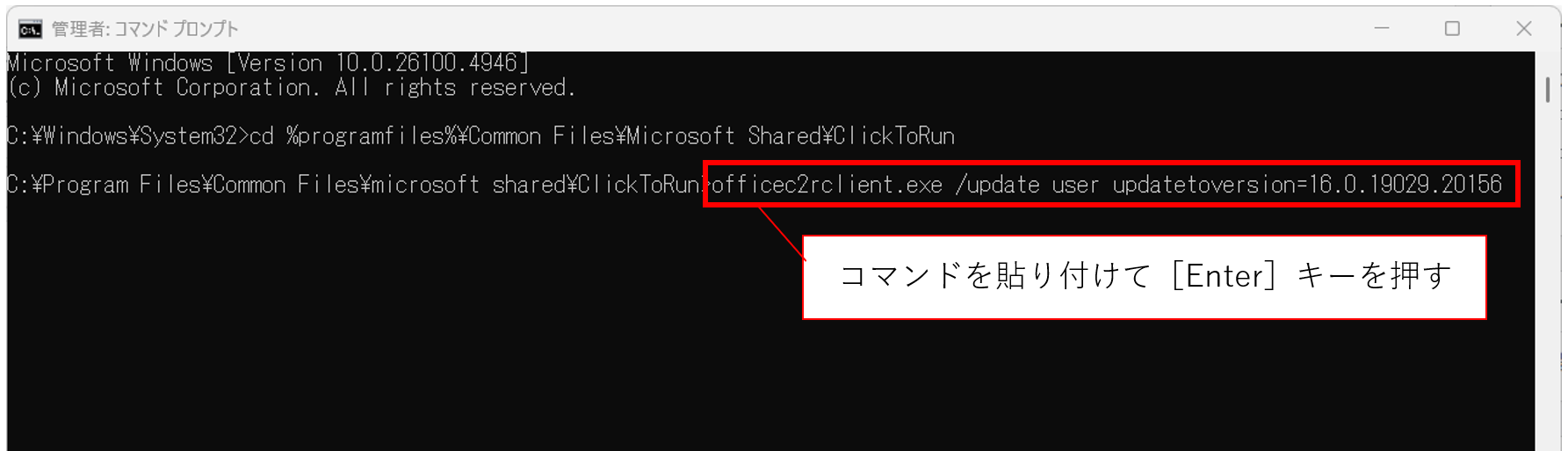
しばらくすると、「Microsoft 365 と Office の更新プログラムをダウンロードしています」というメッセージが表示され、指定したバージョンが自動的にインストールされます。
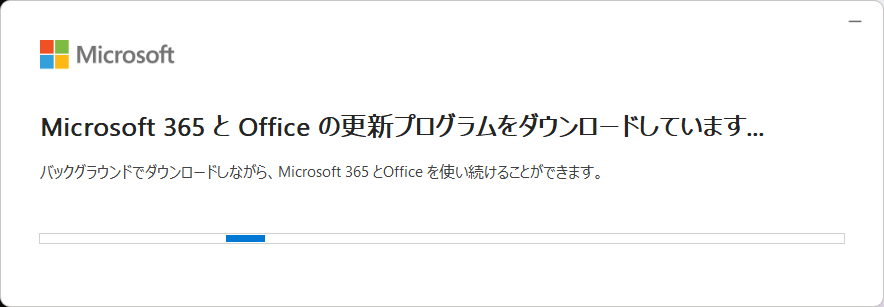
インストールを完了させるために、Word、Excel、PowerPoint、OutlookなどのOffice製品を終了してください。
Wordなどのアプリを開いている場合には、以下のようなメッセージが表示されますので、アプリを閉じて[続行]ボタンをクリックしてください。
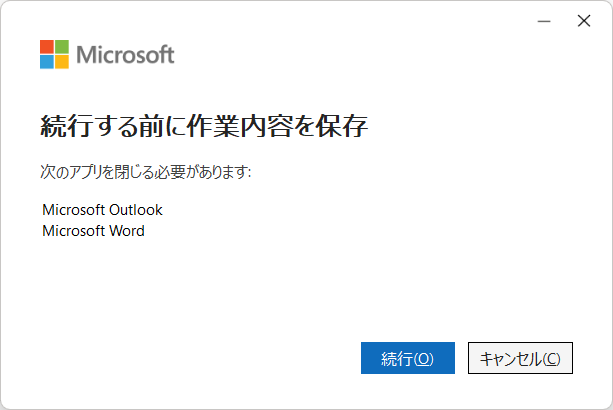
しばらくすると、インストールの完了のメッセージが表示されます。
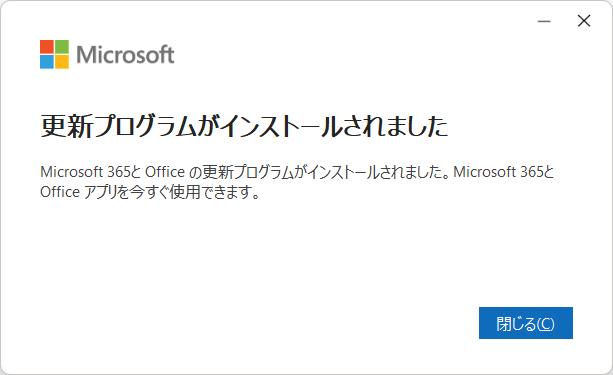
3.バージョン情報を確認する
インストールが完了すると、Windowsを再起動する必要なく、Wordのバージョンが変化します。指定した、バージョン 2507(ビルド 19029.20156)に戻っています。
この状態でWordおよびアドインをご利用ください。いずれ修正版がアップデートされると思います。そのときにまた記事にしてお知らせします。
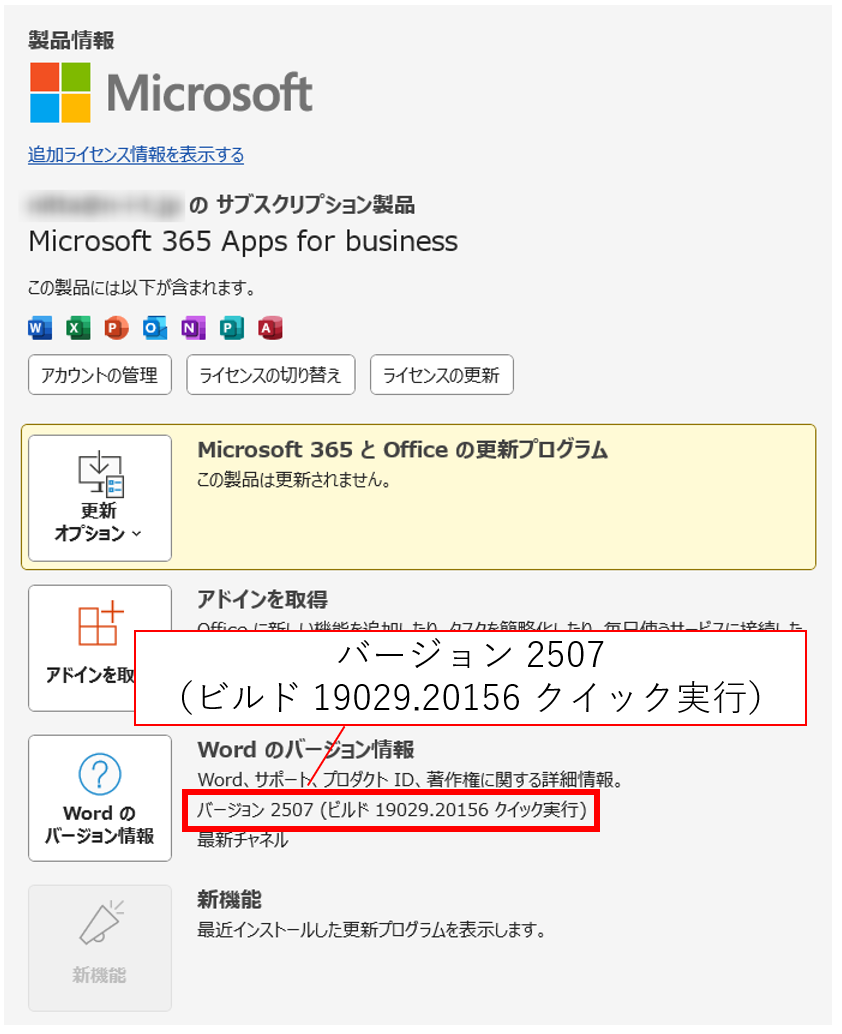
4.色deチェックなどのアドインの動作確認をする
Wordを起動しアドインが動作するか確認してください。
もし、[アドイン]タブにアドインのボタンが表示されなかったり、[色deチェック]タブが表示されない場合は、以下の記事を参考にしてアドインを有効にしてください。
こちらもCHECK
-

-
【アドイン】無効なアプリケーションアドインを有効にする
ときどき、何らかの理由からWordのアドインが無効になってしまうことがあります。 そうすると、Wordを立ち上げても[アドイン]タブにボタンが表示されないので、アドインを使えません。 その場合の元に戻 ...



