



【Wordアドイン】エラー対策としてWordを前のバージョンに戻す方法(2025年8月版) に基づいてWordのバージョンを戻そうとしても、うまくいかない場合があります。これまでにいただいたご質問に回答しました。
<目次>
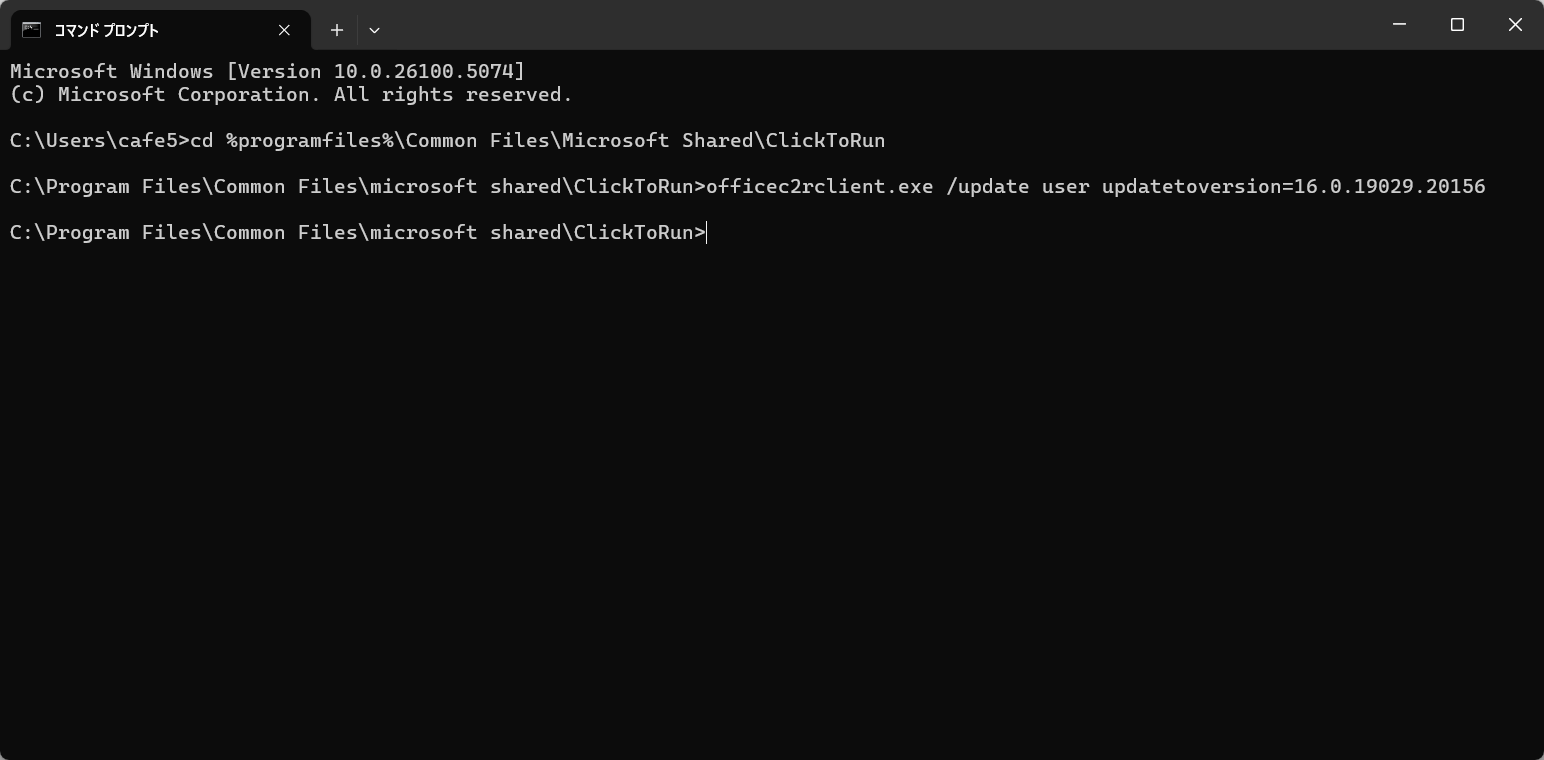
コマンドプロンプトを実行しても、何も起こらない場合
実行しても、「Microsoft 365 と Office の更新プログラムをダウンロードしています」のメッセージが表示されない場合は、コマンドプロンプトを「管理者として実行」していない可能性があります。英語版では、「Run as administrator」です。
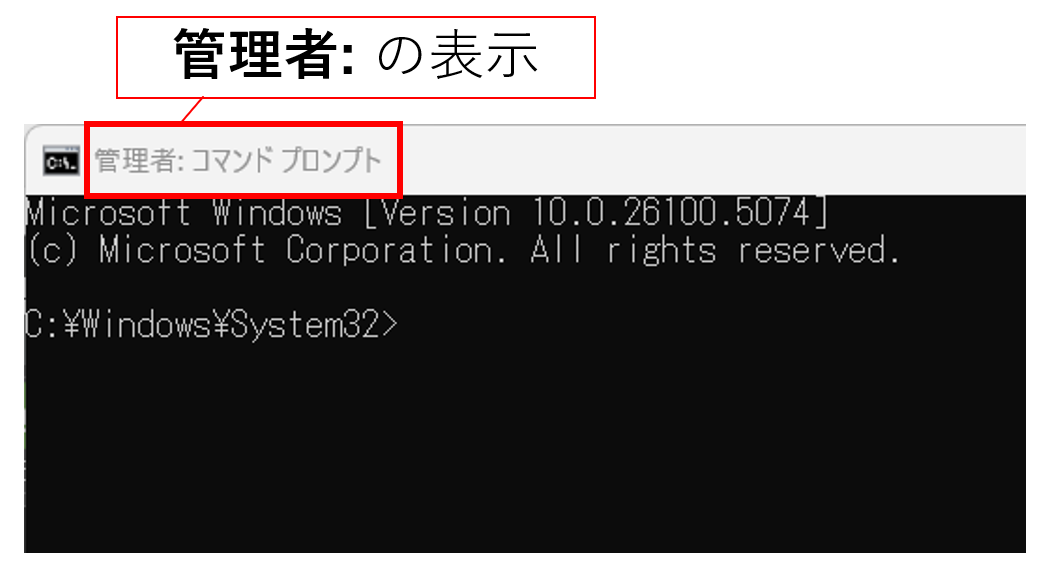
管理者として実行する場合には、以下のように、コマンドプロンプトのウィンドウのタイトルバーに「管理者(または、Administrator)」と表示されます。この表示がない場合、管理者として実行されていません。
いったん、このコマンドプロンプトを閉じてください。
以下の手順で、管理者として再度、コマンドプロンプトを実行します。
手順1.Microsoft Office Cllick-to-Run を終了する
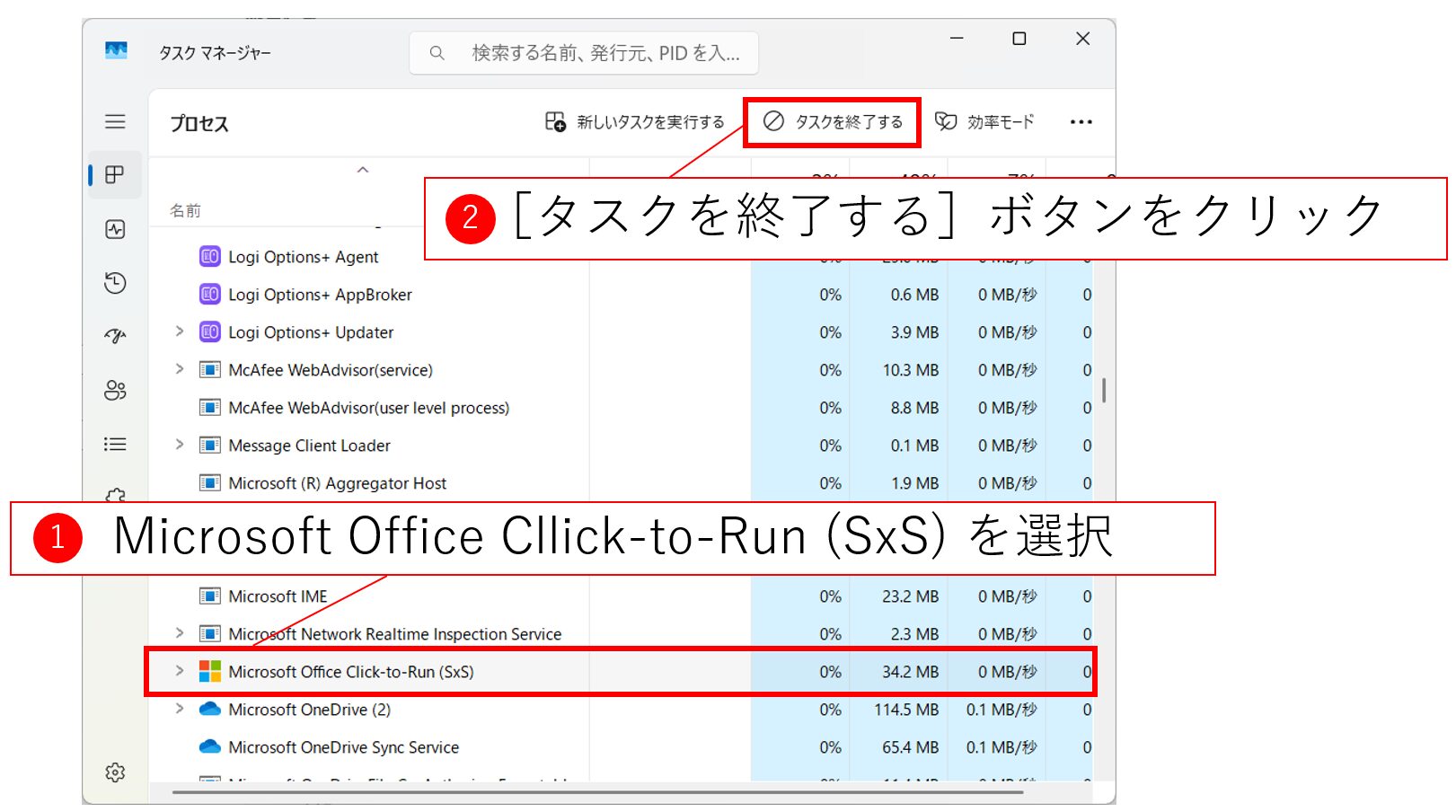
現在、Microsoft Office Cllick-to-Run が実行されていますので、まずはこれを終了します。[Alt]+[Ctrl]+[Del]を同時に押して、タスクマネージャーを起動します。
以下のように、Microsoft Office Cllick-to-Run の項目を選択し、右上にある[タスクを終了する]ボタンをクリックします。
手順2.Officeの自動更新を[有効]にして[今すぐ更新]する
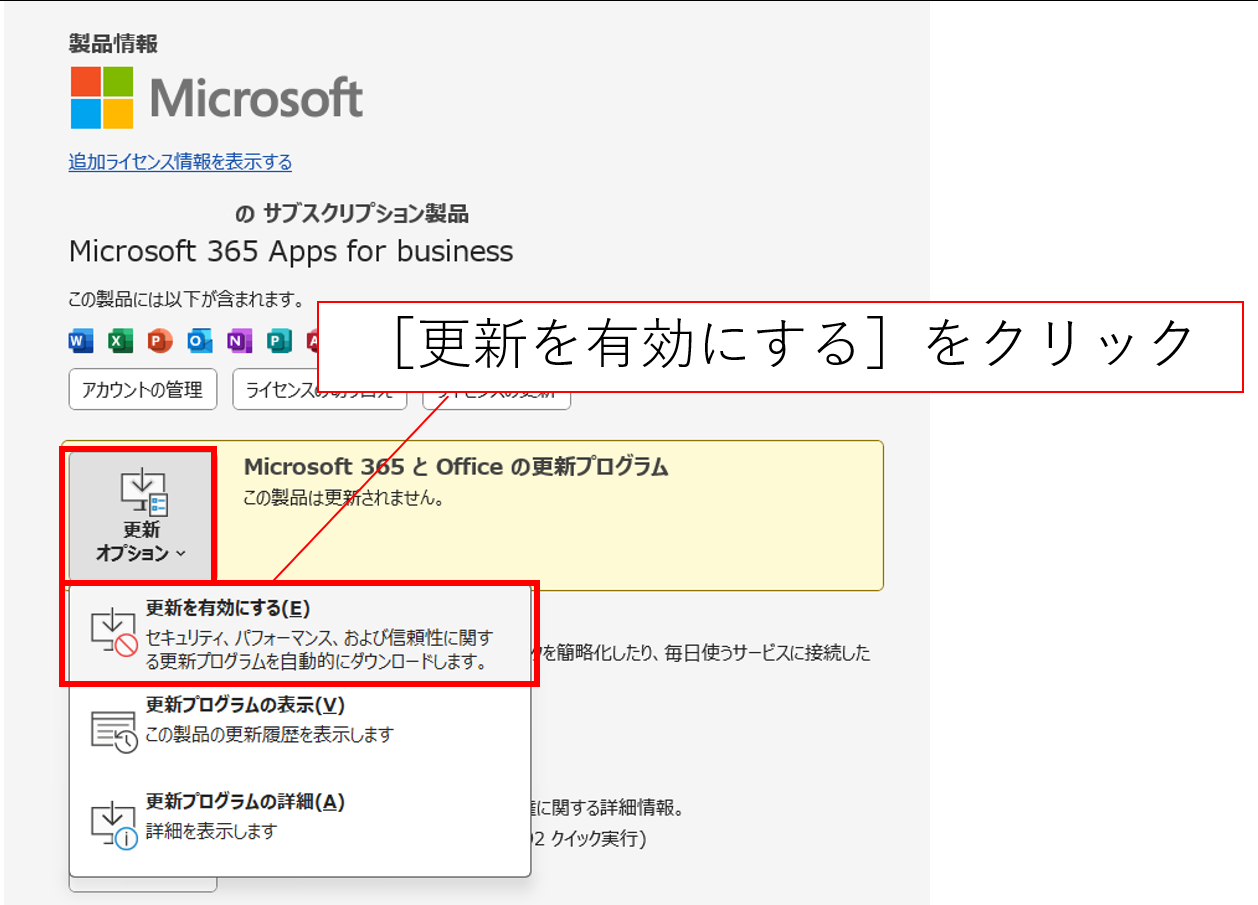
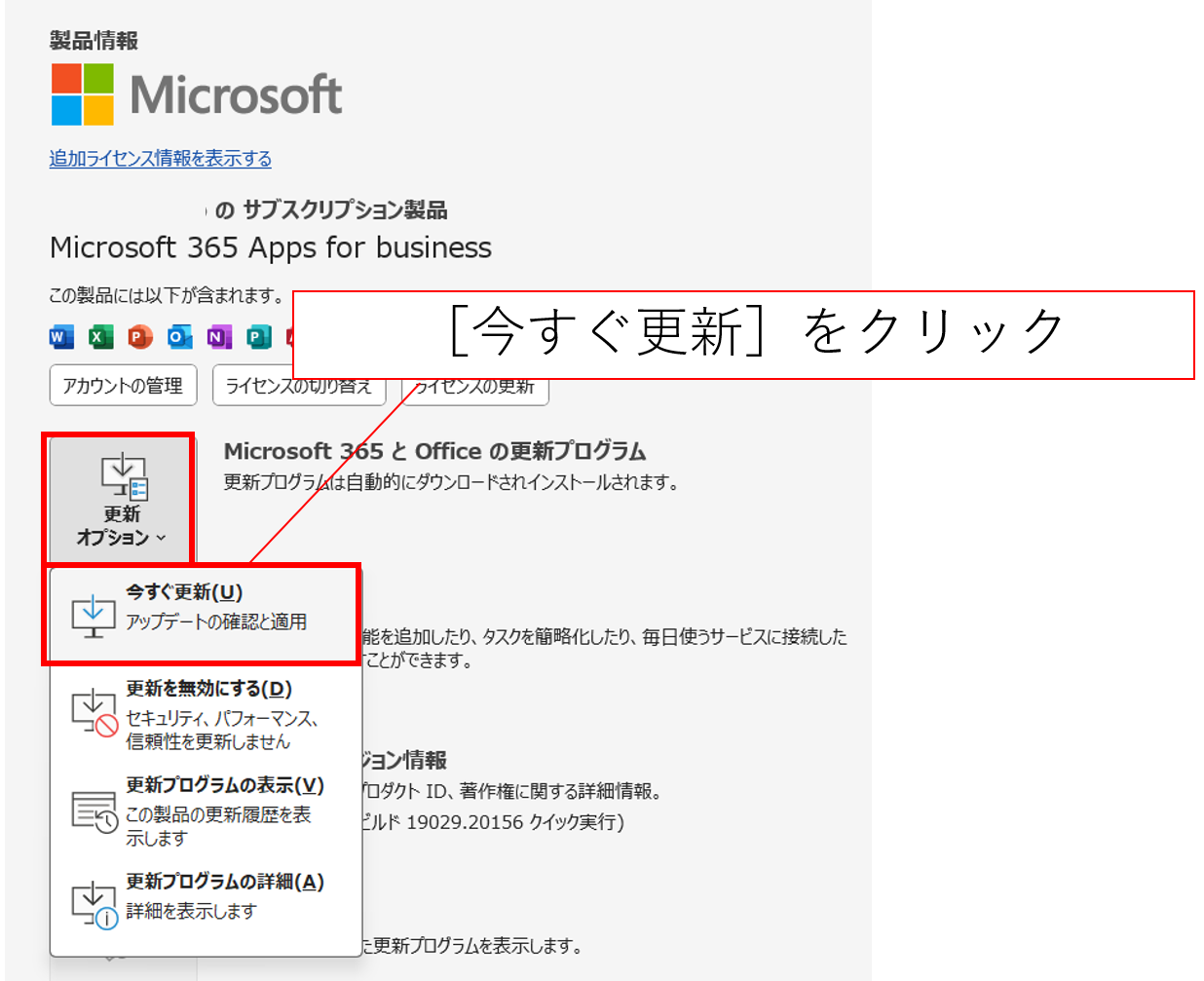
つぎに、Wordのアカウント画面から[更新オプション]の[更新を有効にする]をクリックします。そして、[今すぐ更新]をクリックしてください。
なぜか、この操作をしないと、先の管理者以外が実行したコマンドプロンプトの内容をリセットできないようです。
手順3.Officeの自動更新を[無効]にして、管理者としてコマンドプロンプトを実行する
これ以降の操作は、以下の記事で紹介した通りです。今度は、管理者として実行してみてください。
【Wordアドイン】エラー対策としてWordを前のバージョンに戻す方法(2025年8月版)
[更新オプション]ボタンがない場合
ご利用のWordによっては、アカウント画面に[更新オプション]ボタンが存在しない場合があります。以下のような表示です。お客様からスクリーンショットをいただきました。
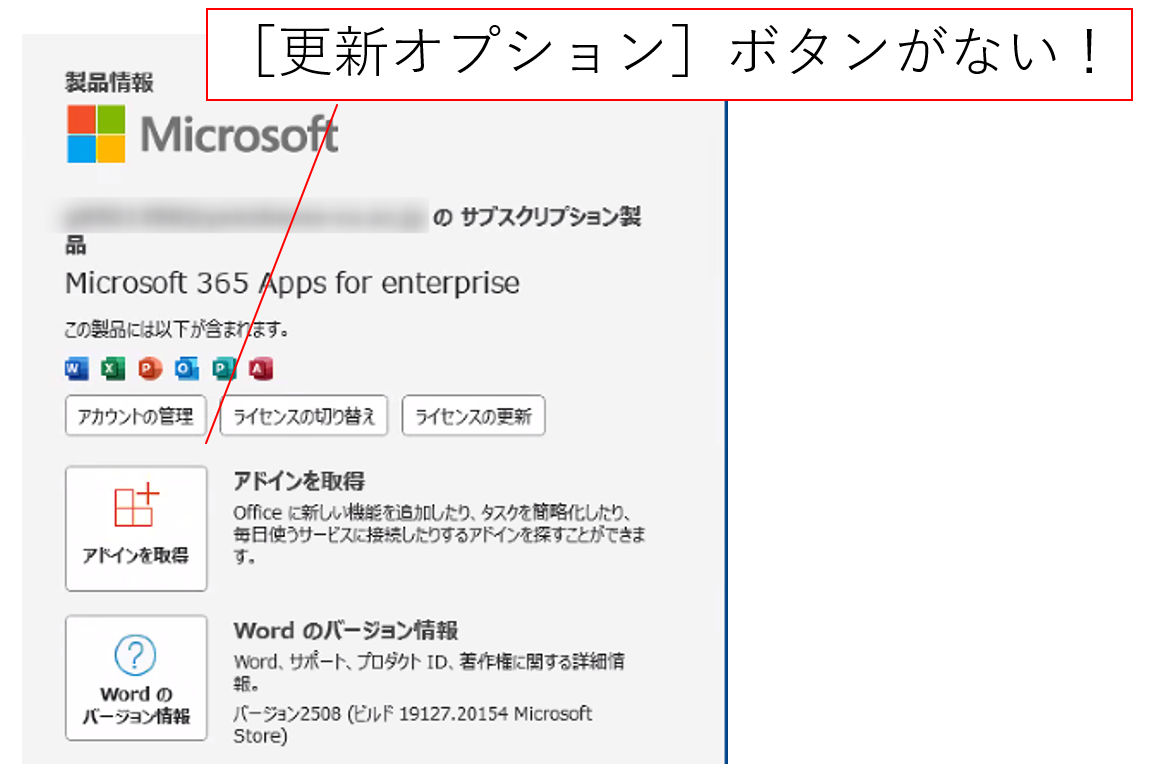
この場合、[更新オプション]ボタンが表示されていない理由として考えられることが、以下のように3種類あります。
- パソコンにプレインストールされたOfficeの場合、ユーザーが更新の操作をすることを禁止した設定になっている場合があります。この場合、[更新オプション]ボタンが表示されません。
- 組織(企業や団体など)にお勤めの場合、組織がユーザによるOfficeの更新を制限するために、[更新オプション]ボタンを表示しない設定にしていることがあります。
- 組織(企業や団体など)のアカウントを利用する場合も、その組織のOfficeの設定に基づき[更新オプション]ボタンが表示されないことがあります。
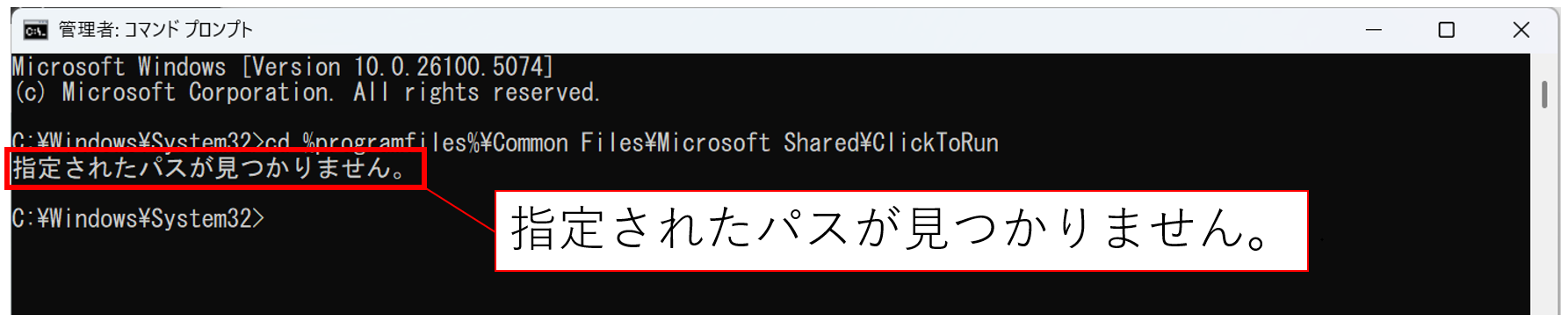
このような状態でコマンドプロンプトを管理者として1つ目のコマンドを実行しても、以下のように「指定されたパスが見つかりません。」と表示され次の操作に進めず、前のバージョンをダウンロードできません。
それぞれに応じた対策があります。
パターン1.パソコンにプレインストールされたOffieの場合
ご利用のアカウントに紐づいたOfficeを再インストールしてみてください。通常のインストールをすると、[更新オプション]ボタンを表示する状態でインストールされます。そうすれば、[更新オプション]ボタンが表示され、コマンドプロンプトもブログ記事の通り実行できるようになります。
再インストール後に、以下の記事のとおりに実行してみてください。
【Wordアドイン】エラー対策としてWordを前のバージョンに戻す方法(2025年8月版)
パターン2.組織(企業や団体など)にお勤めの場合
組織がOfficeのバージョンを管理することになっているので、組織のIT管理者に問い合わせをして対応をしてもらってください。
パターン3.組織(企業や団体など)のアカウントを利用する場合
仕事の都合上、自分のOffice製品のアカウント(メールアドレス)以外に、特定の組織から発行されたMicrosoft 365 アカウントを利用していることがあります。
このような運用をしていると、自分のOfficeを購入しているにもかかわらず、知らないうちに組織のアカウントでOfficeにログインをしてしまっていることがあります。
たとえば、その組織のTeamsやOneDrive、SharePointなどを利用するために組織のアカウントにログインをした場合、デスクトップのOfficeのアカウントも切り替わることがあります。
その結果、Office製品にその組織の運用ルールが適用されて、[更新オプション]ボタンが表示されなくなり、コマンドプロンプトでも古いバージョンをダウンロードできないということもあります。
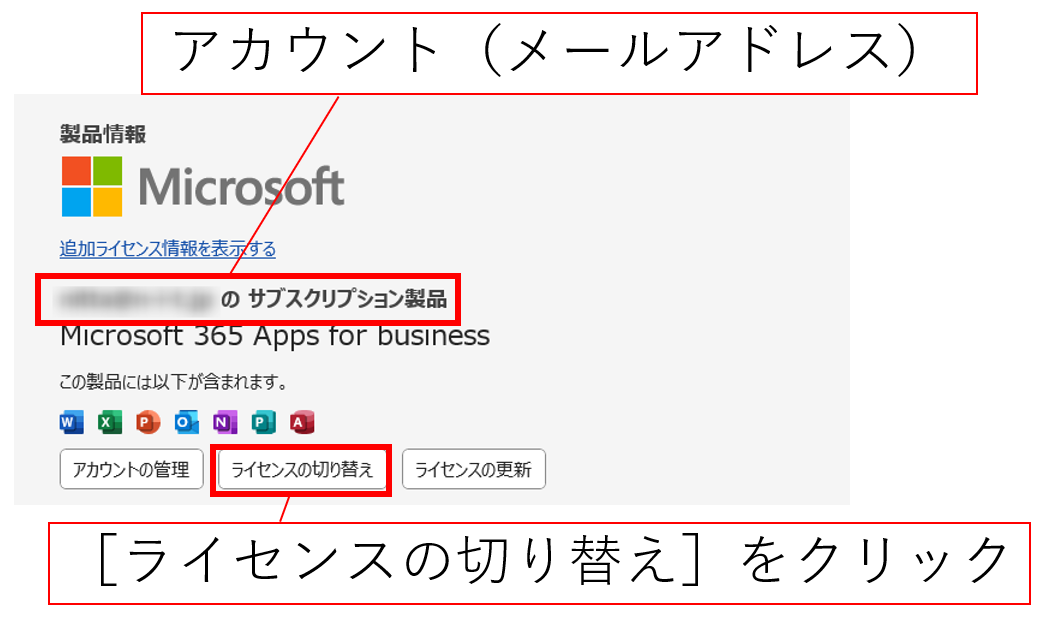
どのアカウントでOffice製品を利用しているのかは、アカウント画面にて確認できます。「(メールアドレス)のサブスクリプション製品」や「(メールアドレス)のライセンス認証された製品」などの表示があります。このメールアドレスにより自分のものなのか、組織のものなのかを判断できます。
自分のアカウントではない場合には、アカウント画面で自分のOfficeのアカウントに切り替えると、[更新オプション]ボタンが表示されコマンドプロンプトも想定通り動作するようになります。
自分のライセンスに切り替えた後、以下の記事のとおりに実行してみてください。
【Wordアドイン】エラー対策としてWordを前のバージョンに戻す方法(2025年8月版)
関連記事
【Wordアドイン】エラー対策としてWordを前のバージョンに戻す方法(2025年8月版)



