



Ver. 4.0以降、用語集の適用状況を見える化できるようになりました。
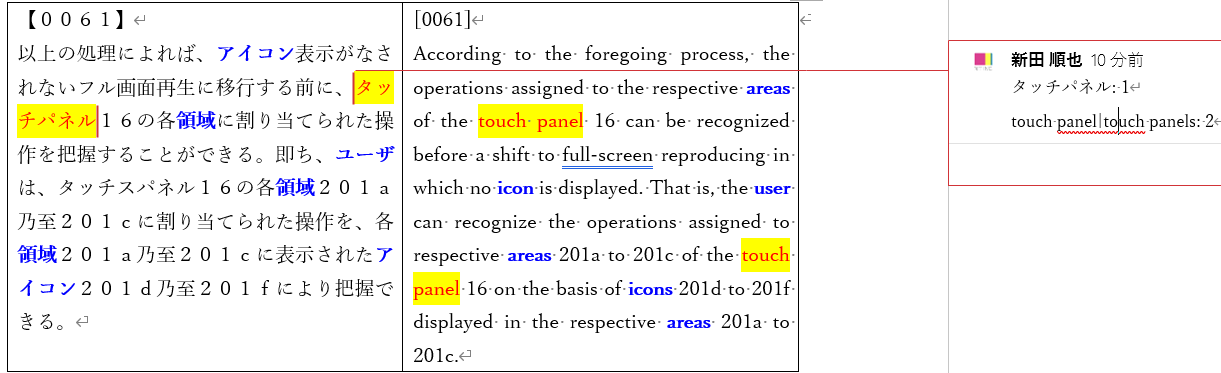
(出典:特開2009-10774)
<目次>
使い方
色deチェックの用語集の適用チェックでは、原文と訳文での用語(原語と訳語)の利用頻度を比較できます。
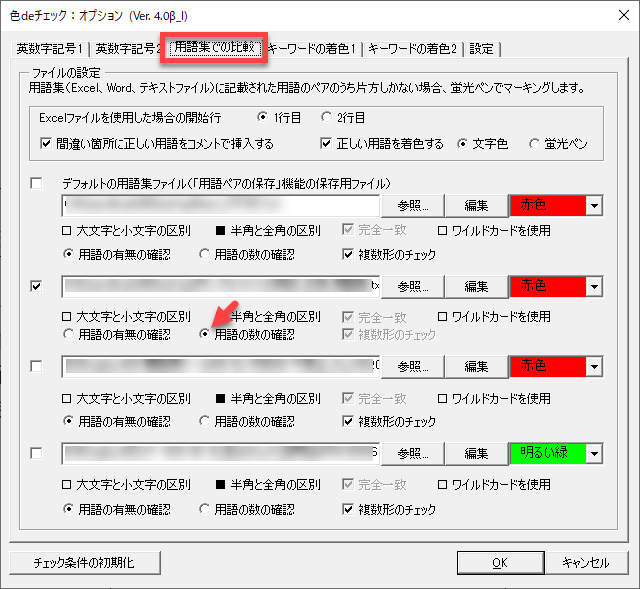
この使用頻度を比較した結果、原語と訳語の数が異なる場合、以下のようにコメントで数が挿入されます。
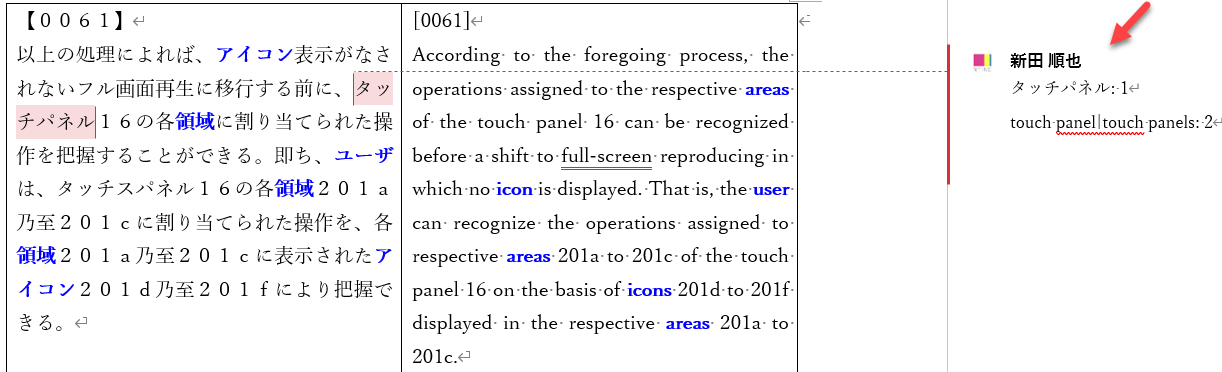
タッチパネルが1回、touch panelまたはtouch panelsが合わせて2回使われているという意味です。

確認方法(Ver. 4.5c以前:モダンコメント未対応)
この場合、コメントにカーソルを置き、[色deチェック]タブの[強調表示]グループの[用語集]ボタンをクリックします。
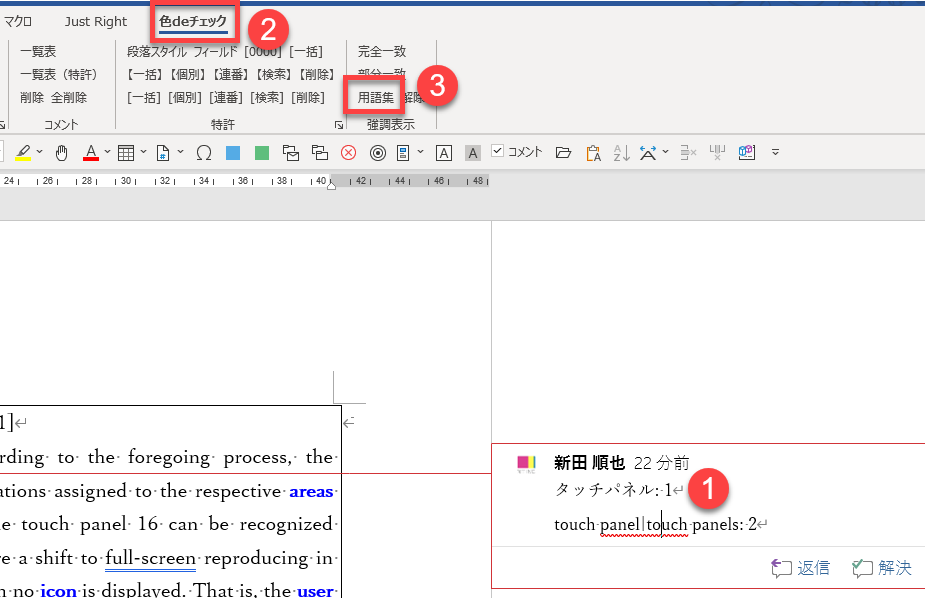
すると、このコメントに表示されている用語が原文と訳文とで強調表示されます。タッチパネルの1か所とtouch panelの2か所が強調表示されていますので、内容の確認に役立ちます。
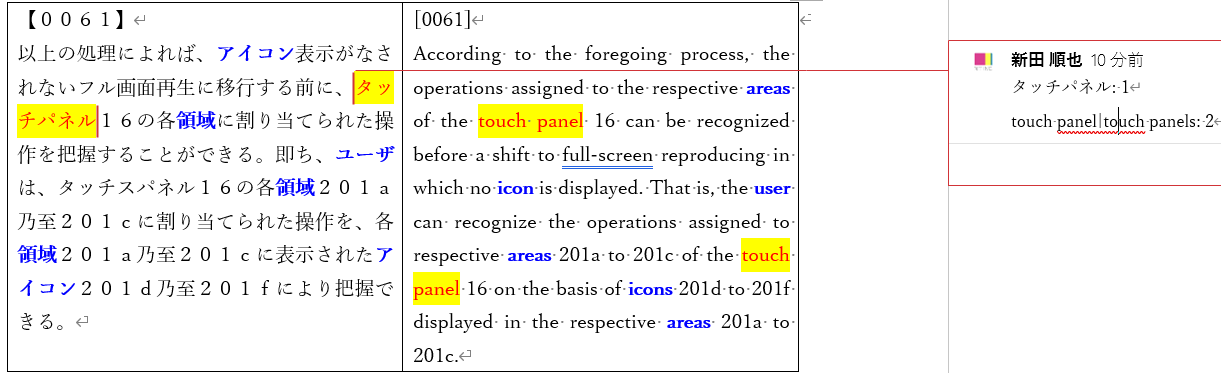
ちなみにこの強調表示は蛍光ペンとは異なり、一時的に着色されているだけです。文字を入力すると解除されます。
以下の[解除]ボタンをクリックしても強調表示を解除できます。

確認方法(Ver. 4.5d以降:モダンコメント対応済)
Word 365などでモダンコメント(最新のコメント機能)が導入されWordのコメントの仕組みが変化した結果、[用語集]ボタンをクリックした際にエラーが出るようになりました。そのため、[用語集2]ボタンを追加しました。
今回、2つの方法で着色できるようにしました。
これまでと同じ方法
これまでと同様に、対象のコメントをクリックしてから[色deチェック]タブの[用語集2]ボタンをクリックします。
以下の例では、レガシーコメント(これまでのコメント機能)で実施していますが、モダンコメントでも同じように動作します。
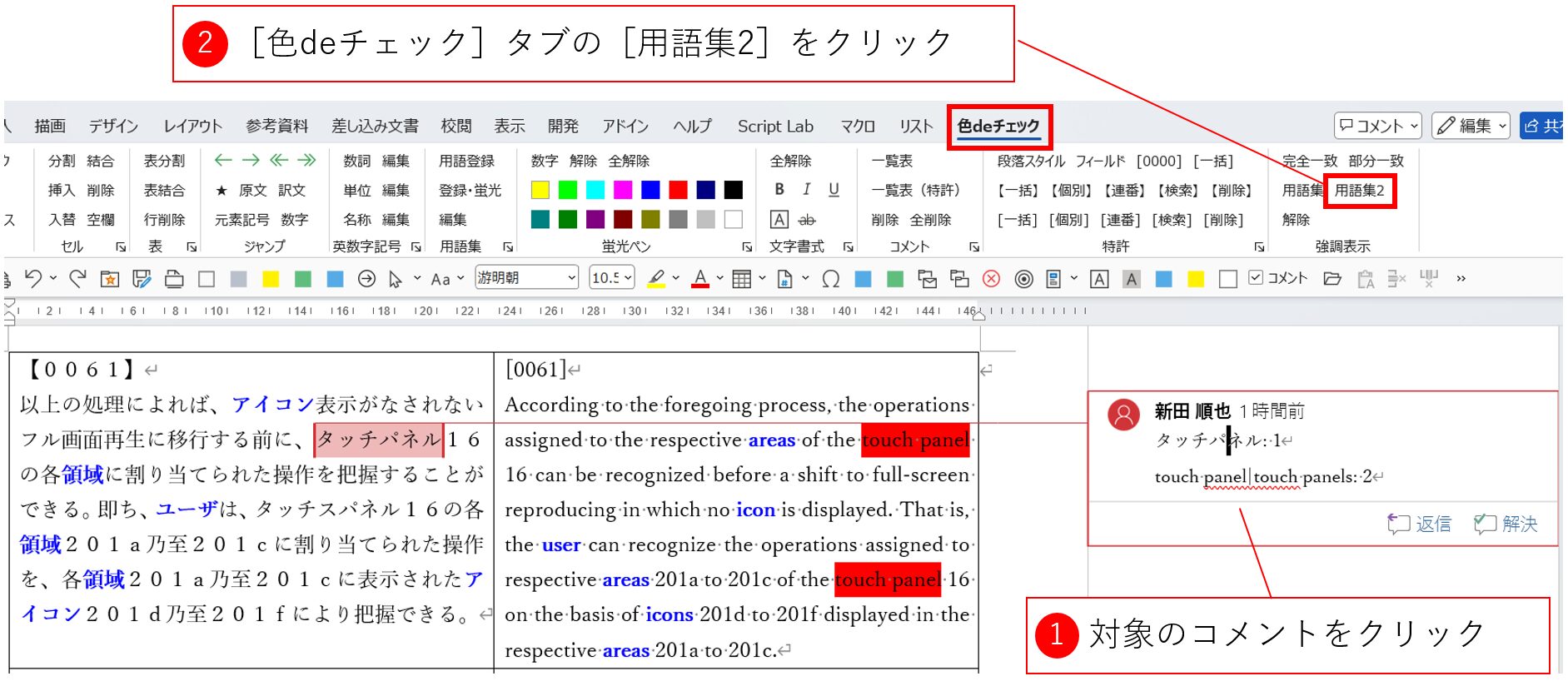
以下のように着色されます。
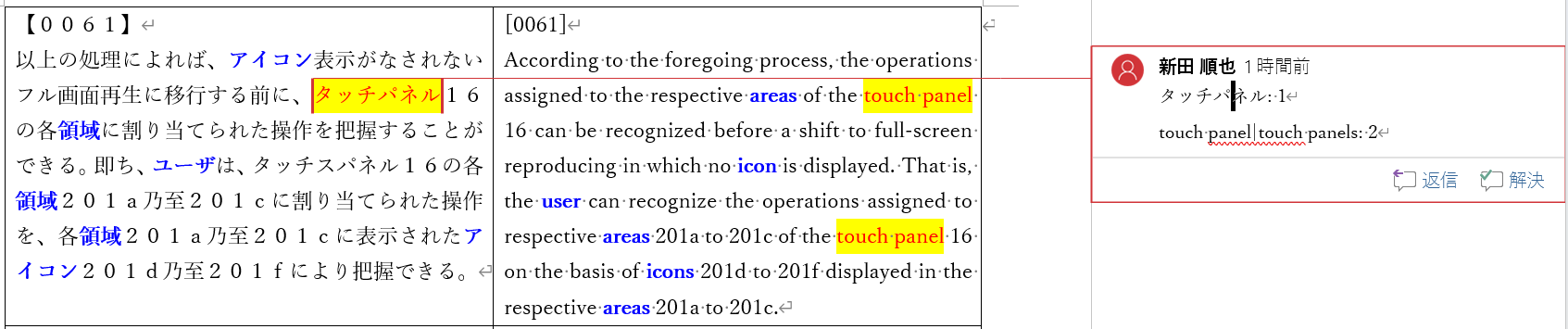
着色を解除するためには、[色deチェック]タブの[解除]ボタンをクリックします。
新しい方法
コメントの対象となる文字列を選択した状態か、文字列にカーソルを置いた状態で、[用語集2]ボタンをクリックします。
以下の例では、モダンコメントで実施していますが、レガシーコメントでも同じように動作します。
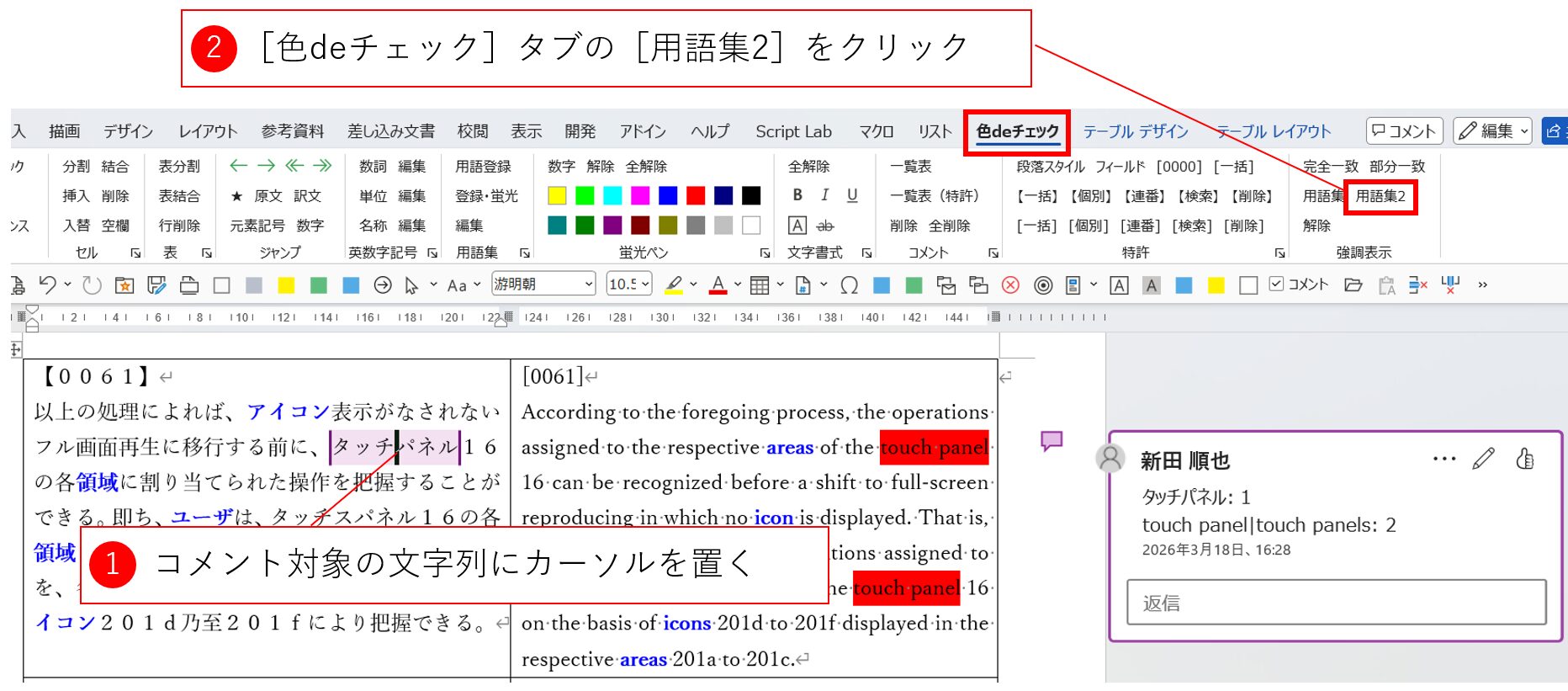
対象の用語が着色されます。
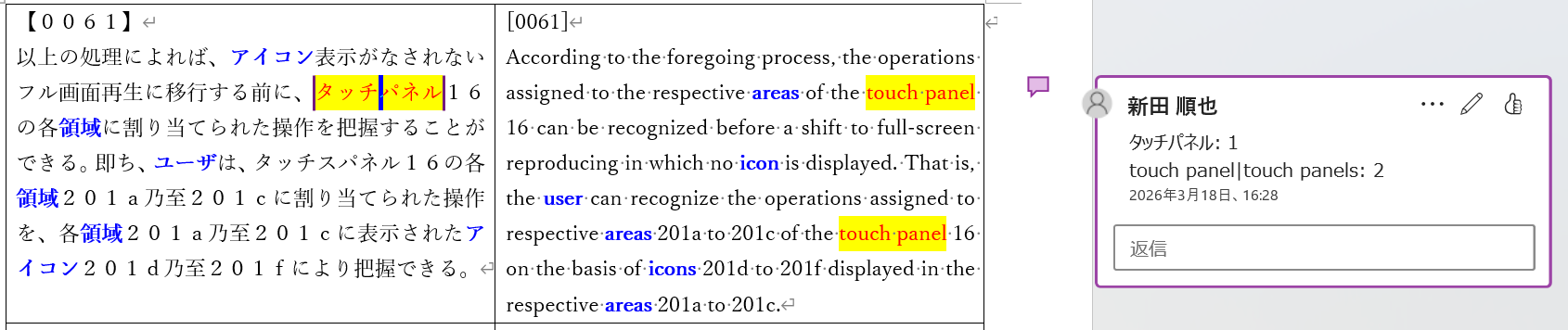
着色を解除するためには、[色deチェック]タブの[解除]ボタンをクリックします。
ショートカットキーでコメントの用語を着色する場合
以下のコマンドをショートカットキーに登録してください。
TYK_HitHighlight_Glossary_Comments
ショートカットキーの登録方法は、以下の記事をご覧ください。
ショートカットキーの登録方法
-
-
【動画】Wordマクロをショートカットキーで実行する
今回紹介する動画では、Wordマクロをショートカットキー(特定のキー操作)で実行する方法を紹介します。 ショートカットキーというのは、ホットキーとも言われています。 Windows のデフォルトのショ ...